
02- Installation
2.1 Virtualisation
Avant de pouvoir installer une machine virtuelle, nous devons d'abord télécharger le support ISO sur notre Proxmox VE

Image 2 : Exemple non contractuel
- Accédez à l'un des stockages identifiés précédemment et cliquez sur Upload :

Image 3 : Exemple non contractuel
- Téléchargez chaque fichier ISO du système pour lequel vous souhaitez créer une machine virtuelle :
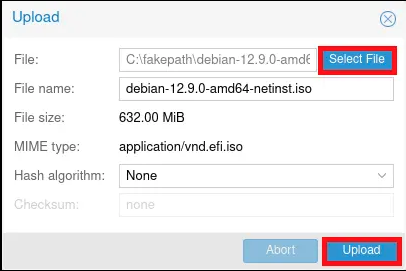
Image 4 : Exemple non contractuel
Les images ISO devraient apparaître après leur téléchargement.
Assurez-vous de faire la comparaison avec la commande suivante à saisir dans un terminal :
sha256sum  Image 5 : Comparaison pour ubuntu
L’intérêt de cette commande est de comparer l'empreinte qu'elle retourne avec celle présente sur le site, ici nous avons exactement le même retour ce qui signifie qu'il n'y a pas eu d’erreur lors de la transmission.
2.2 Création d'une Machine Virtuelle
- Configurez les paramètres selon vos besoins, puis cliquez sur Finish
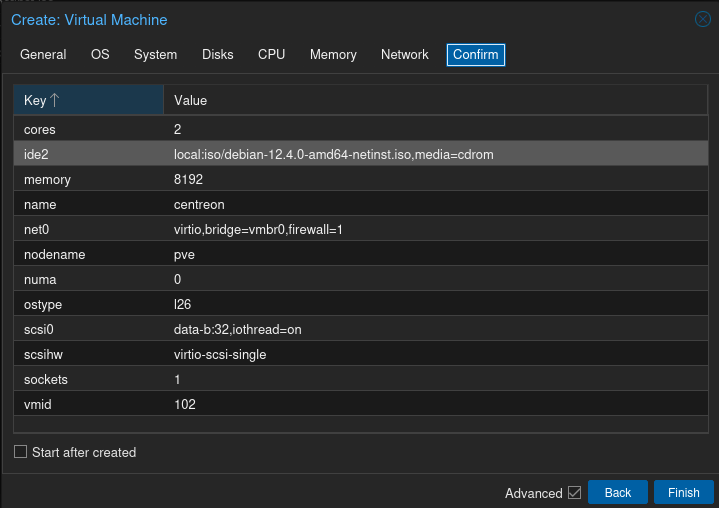
Image 5 : Exemple de paramètres pour une VM
2.3 Installation de Debian