Alan
Proxmox
01- Introduction
Proxmox Virtual Environment est un hyperviseur open‑source qui combine deux technologies de virtualisation majeures :
- KVM (Kernel-based Virtual Machine) pour la virtualisation complète de machines virtuelles
- LXC (Linux Containers) pour des conteneurs système légers
Grâce à cette double approche, Proxmox VE permet de déployer un environnement flexible, performant et hautement disponible pour héberger toutes sortes de services, du simple conteneur applicatif à l'infrastructure multi‑VM complète.
- Debian est réputée pour sa robustesse et constitue un excellent choix pour des services critiques. Ici, on installera centreon, une solution complète de supervision réseau, système et applicative.
- Ubuntu Server 24.04 sert de machine virtuelle dédiée à l’hébergement du serveur web, offrant stabilité et simplicité de gestion. Ici, il servira à héberger un broker de messages (ex. : Mosquitto MQTT) ainsi qu'un serveur web.
L’utilisation d’une VM dédiée permet d’isoler complètement les services critiques et d’assurer un meilleur contrôle des performances notamment sur l'aspect cybersécurité.
1. Préparation
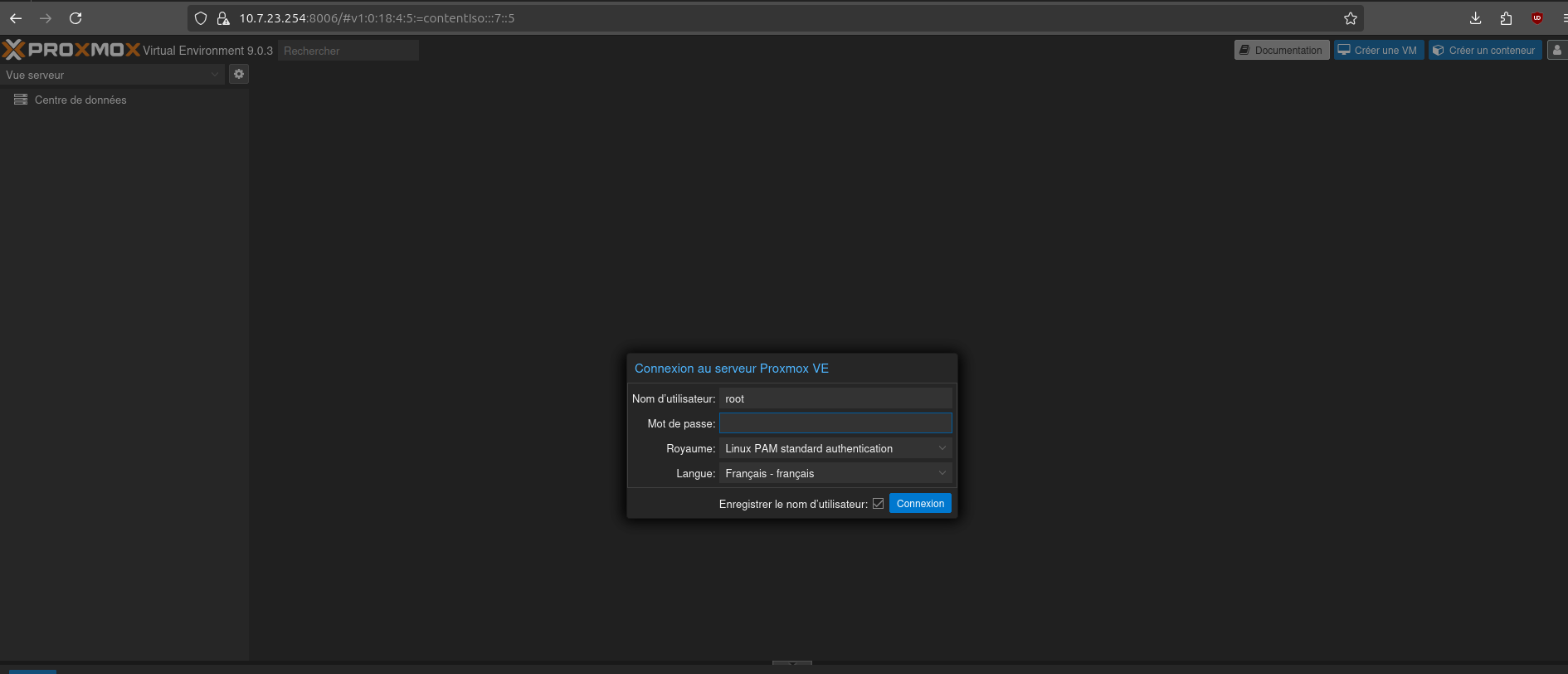
Image 1 : Page d’accueil de l'environnement Proxmox
02- Installation
2.1 Virtualisation
Avant de pouvoir installer une machine virtuelle, nous devons d'abord télécharger le support ISO sur notre Proxmox VE

Image 2 : Exemple non contractuel
- Accédez à l'un des stockages identifiés précédemment et cliquez sur Upload :

Image 3 : Exemple non contractuel
- Téléchargez chaque fichier ISO du système pour lequel vous souhaitez créer une machine virtuelle :
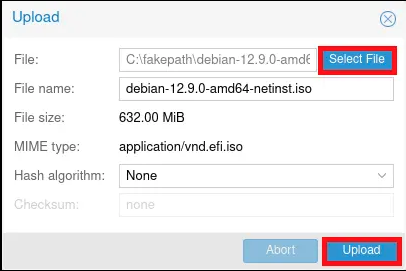
Image 4 : Exemple non contractuel
Les images ISO devraient apparaître après leur téléchargement.
Assurez-vous de faire la comparaison avec la commande suivante à saisir dans un terminal :
sha256sum  Image 5 : Comparaison pour ubuntu
L’intérêt de cette commande est de comparer l'empreinte qu'elle retourne avec celle présente sur le site, ici nous avons exactement le même retour ce qui signifie qu'il n'y a pas eu d’erreur lors de la transmission.
2.2 Création d'une Machine Virtuelle
- Configurez les paramètres selon vos besoins, puis cliquez sur Finish
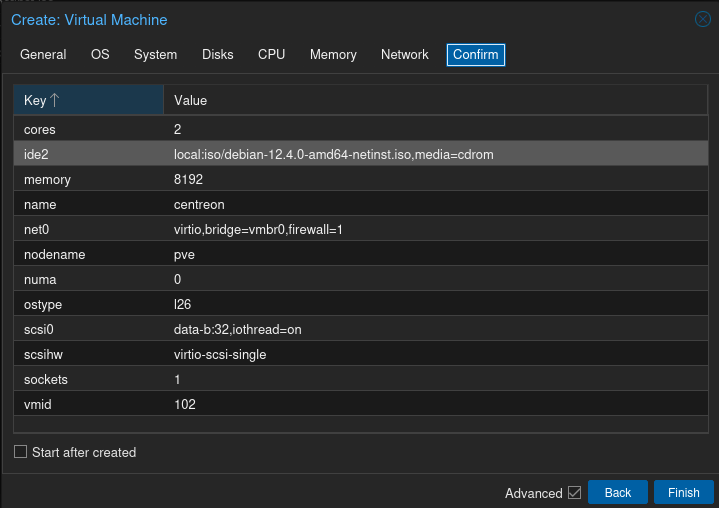
Image 6 : Exemple de paramètres pour une VM
2.3 Installation de Debian
- Une fois créée, démarrez la machine virtuelle depuis le menu Console. Elle démarrera automatiquement à partir du média d'installation de Debian :
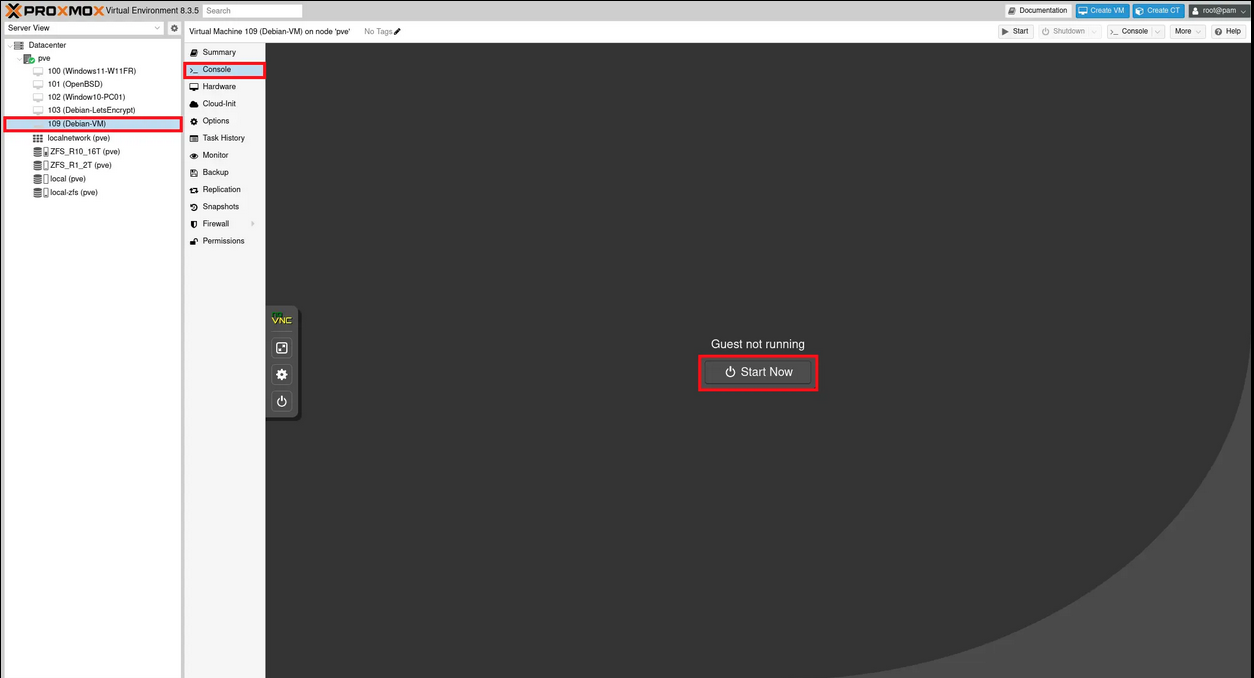
Image 7 : Exemple non contractuel
03- Serveurs applicatifs
Dans le cadre du projet SIGACS (Système informatique de gestion automatisée d'un complexe de serres), trois machines virtuelles ont été déployées sur Proxmox VE pour gérer la branche applicative du système. Cette architecture est conforme à la répartition des tâches E1 (hébergement web, base de données, broker MQTT). Les VM sont connectées au réseau 192.168.42.0/24 via le bridge vmbr0, intégrées avec le routeur pfSense (192.168.42.55) gérant NTP et la sécurité.
3.1 VM ubuntu-broker-server
Le rôle de la VM est de récupérer des données des capteurs, le broker MQTT central lui reçoit les publications des capteurs.
| Paramètre | Valeur |
| OS | Ubuntu Server 24.04 LTS |
| CPU | 1 vCPU |
| RAM | 8 Go |
| Disque | 32 Go (local-lvm) |
| Réseau | IP 192.168.42.130/26, bridge vmbr0, gw 192.168.42.129 |
3.2 VM ubuntu-web-serveur
Le rôle de la VM est d'héberger et de sauvegarder des données. Elle reçoit les mesures MQTT du broker, les stocke en base de données relationnelle, puis les transmets avec un site web.
| Paramètre | Valeur |
|---|---|
| OS | Ubuntu Server 24.04 LTS |
| CPU | 1 vCPU |
| RAM | 8 Go |
| Disque | 32 Go (local-lvm) |
| Réseau | IP 192.168.42.131/26, bridge vmbr0, gw 192.168.42.129 |
3.3. VM debian-centreon
Le rôle de la VM est la génération d'alertes ainsi que de la surveillance au niveau du réseau.
| Paramètre | Valeur |
|---|---|
| OS | Debian 12.1.3 |
| CPU | 1 vCPU |
| RAM | 4 Go |
| Disque | 32 Go (local-lvm) |
| Réseau | IP 192.168.42.132/26, bridge vmbr0, gw 192.168.42.129 |
04- Utilisateurs
Dans Proxmox VE, la gestion des utilisateurs permet de contrôler les accès à l'hyperviseur et aux ressources virtualisées. Il est essentiel, dans une logique de cybersécurité, de ne pas utiliser le compte root pour les opérations courantes, mais de créer des comptes dédiés avec des droits limités au strict nécessaire.
4.1 Création d'un utilisateur
Accédez à Datacenter → Permissions → Users, puis cliquez sur Add :
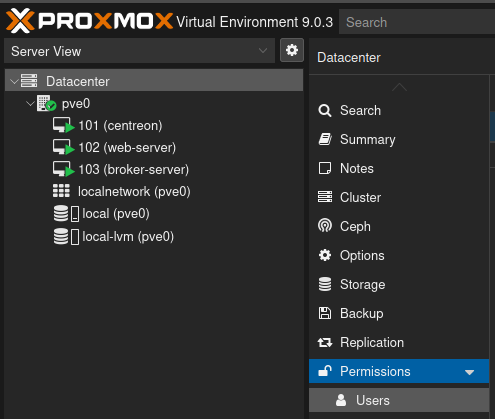
Image 8 : Exemple d'une page d'accueil
Ensuite vous renseignez les champs suivants :
| Champ | Valeur exemple |
|---|---|
| User name | admin-sigacs |
| Realm | pve |
| Password | (mot de passe fort) |
| Group | (optionnel) |
4.3 Attribution des rôles
Accédez à Datacenter → Permissions → Add, puis cliquez sur User Permission :
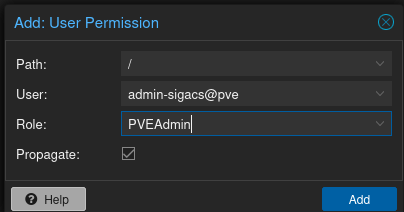
Image 9 : Exemple d'une configuration admin
L’attribution des rôles repose sur le principe du moindre privilège, qui consiste à accorder à chaque utilisateur uniquement les droits nécessaires à ses tâches. Cette approche limite les risques d’erreur, de mauvaise manipulation ou d’accès non autorisé aux ressources de l’infrastructure Proxmox. Dans le cadre du projet SIGACS, elle permet de renforcer la sécurité tout en conservant une gestion claire et adaptée des différents comptes utilisateurs.
Diagramme séquence MQTT
Bienvenue sur le projet SIGACS
Par Alan BANCQUART, Titouan LE GOUALEC, Clément HERVOUET
Diagramme de séquence — Échanges MQTT sécurisés (mTLS)
Projet SIGACS — BTS CIEL — Saint Joseph La Salle — Lorient — 2026
sequenceDiagram
    participant M5C as M5StickC<br/>(capteurs bac)
    participant M5S as M5Stack Core2<br/>(concentrateur serre)
    participant BR as Broker <br/>192.168.42.66:8883
    participant DB as Dashboard<br/>(Subscriber)

    %% ── 1. Connexion WiFi ──
    Note over M5C,BR: 1. Connexion WiFi
    M5C->>M5S: WiFi.begin("Serre")
    M5S->>BR: WiFi.begin("Serre")
    BR-->>M5S: IP attribuée (DHCP)
    BR-->>M5C: IP attribuée (DHCP)

    %% ── 2. Handshake TLS 1.2 ──
    Note over M5S,BR: 2. Handshake TLS 1.2 (mTLS) — M5Stack → Broker
    M5S->>BR: Client Hello
    BR-->>M5S: Server Hello + server.crt
    Note over M5S: Vérification server.crt<br/>avec ca.crt embarqué
    M5S->>BR: Certificat client (client.crt)
    Note over BR: Vérification client.crt<br/>avec ca.crt (require_certificate true)
    BR-->>M5S: Tunnel TLS établi

    %% ── 3. Connexion MQTT ──
    Note over M5S,BR: 3. Connexion MQTT
    M5S->>BR: CONNECT (clientId, user, password)
    BR-->>M5S: CONNACK (code 0 = accepté)

    %% ── 4. Abonnement Dashboard ──
    Note over BR,DB: 4. Abonnement subscriber
    DB->>BR: SUBSCRIBE /serre/1/bac/1/#
    BR-->>DB: SUBACK

    %% ── 5. Publication mesures (boucle 10s) ──
    Note over M5C,DB: 5. Publication mesures (toutes les 15 minutes)
    loop Toutes les 15 minutes
        M5C->>M5S: Mesure sol (MQTT local)<br/>topic: /serre/1/bac/1/sol  payload: "65.0"
        M5C->>M5S: Mesure air/temp<br/>topic: /serre/1/bac/1/air/temp  payload: "22.5"
        M5C->>M5S: Mesure air/hum<br/>topic: /serre/1/bac/1/air/hum  payload: "58.0"
        Note over M5S: Agrégation des mesures<br/>+ affichage écran TFT
        M5S->>BR: PUBLISH QoS 0 — /serre/1/bac/1/sol "65.0"
        BR->>DB: PUBLISH (redistribution)
        M5S->>BR: PUBLISH QoS 0 — /serre/1/bac/1/air/temp "22.5"
        BR->>DB: PUBLISH (redistribution)
        M5S->>BR: PUBLISH QoS 0 — /serre/1/bac/1/air/hum "58.0"
        BR->>DB: PUBLISH (redistribution)
    end

    %% ── 6. Keep-alive ──
    Note over M5S,BR: 6. Maintien de connexion
    M5S->>BR: PINGREQ (keep-alive)
    BR-->>M5S: PINGRESP
    M5S->>BR: DISCONNECT
Légende
| Notation | Signification |
|---|---|
─► Flèche pleine |
Message envoyé |
- -► Flèche pointillée |
Réponse / accusé de réception |
Note |
Action interne (vérification, calcul) |
loop |
Séquence répétée toutes les 15 minutes |
Description des échanges
Phase 1 — Connexion WiFi : le M5StickC et le M5Stack Core2 rejoignent tous deux le réseau "Serre" et obtiennent chacun une adresse IP par DHCP.
Phase 2 — Handshake TLS 1.2 (mTLS) : c'est le M5Stack Core2 (concentrateur) qui établit le tunnel chiffré avec le broker. Il vérifie l'identité du broker grâce au certificat server.crt signé par la CA. Le broker vérifie à son tour l'identité du M5Stack grâce au certificat client client.crt (option require_certificate true). Aucune donnée ne transite en clair à partir de cette étape.
Phase 3 — Connexion MQTT : une fois le tunnel TLS établi, le M5Stack envoie un message CONNECT contenant son identifiant unique, son nom d'utilisateur et son mot de passe. Le broker répond CONNACK avec le code 0 (connexion acceptée).
Phase 4 — Abonnement : le Dashboard s'abonne au topic générique /serre/1/bac/1/# pour recevoir toutes les mesures du bac 1.
Phase 5 — Publication : toutes les 15 minutes, les M5StickC publient leurs mesures vers le M5Stack Core2 via MQTT local. Le M5Stack agrège ces données, les affiche sur son écran TFT, puis les transmet au broker Mosquitto qui les redistribue au Dashboard.
Phase 6 — Keep-alive : le M5Stack envoie régulièrement un PINGREQ pour maintenir la connexion active avec le broker. En fin de session, il envoie DISCONNECT pour clôturer proprement la connexion.
Pour voir le répertoire dans sa globalité, voir le fichier [File-Tree.md].
Recette globale de la chaîne IoT
Recette
Objectif
Vérifier que la chaîne IoT fonctionne correctement, depuis la lecture des capteurs jusqu’à l’envoi des données vers le broker MQTT.
Prérequis
- M5StickC alimentées et programmées.
- M5Stack alimentée et connectée au réseau WiFi.
- Capteur DHT22 branché.
- Capteur d’humidité du sol branché.
- Serveur NTP local accessible via pfSense.
- Broker MQTT accessible sur le port 8883.
Vérifications
- Vérifier que le DHT22 remonte des valeurs cohérentes.
- Vérifier que le capteur d’humidité du sol remonte des valeurs cohérentes.
- Vérifier que les M5StickC envoient bien les données à la M5Stack via ESP-NOW.
- Vérifier que la M5Stack se synchronise correctement via le serveur NTP local.
- Vérifier que la M5Stack publie les données vers le broker MQTT.
- Vérifier que les données sont bien reçues côté broker.
Résultat attendu
- La lecture des capteurs est correcte.
- La transmission ESP-NOW fonctionne.
- La synchronisation NTP fonctionne.
- La publication MQTT fonctionne.
- La chaîne globale est opérationnelle.
Réserve
- La déconnexion du capteur d’humidité du sol n’est pas encore correctement gérée par le programme.