Proxmox
01- Introduction
Proxmox Virtual Environment est un hyperviseur open‑source qui combine deux technologies de virtualisation majeures :
- KVM (Kernel-based Virtual Machine) pour la virtualisation complète de machines virtuelles
- LXC (Linux Containers) pour des conteneurs système légers
Grâce à cette double approche, Proxmox VE permet de déployer un environnement flexible, performant et hautement disponible pour héberger toutes sortes de services, du simple conteneur applicatif à l'infrastructure multi‑VM complète.
- Debian est réputée pour sa robustesse et constitue un excellent choix pour des services critiques. Ici, on installera centreon, une solution complète de supervision réseau, système et applicative.
- Ubuntu Server 24.04 sert de machine virtuelle dédiée à l’hébergement du serveur web, offrant stabilité et simplicité de gestion. Ici, il servira à héberger un broker de messages (ex. : Mosquitto MQTT) ainsi qu'un serveur web.
L’utilisation d’une VM dédiée permet d’isoler complètement les services critiques et d’assurer un meilleur contrôle des performances notamment sur l'aspect cybersécurité.
1. Préparation
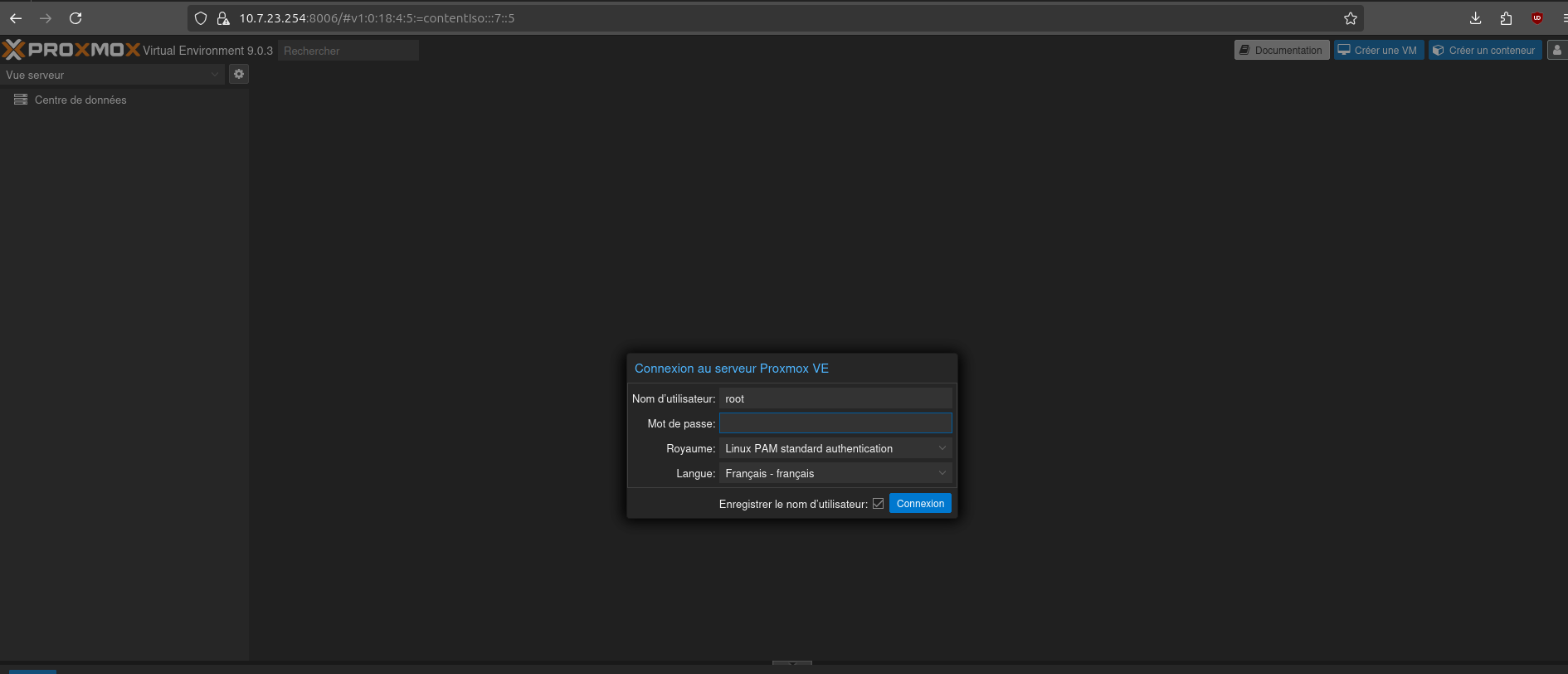
Image 1 : Page d’accueil de l'environnement Proxmox
02- Installation
2.1 Virtualisation
Avant de pouvoir installer une machine virtuelle, nous devons d'abord télécharger le support ISO sur notre Proxmox VE

Image 2 : Exemple non contractuel
- Accédez à l'un des stockages identifiés précédemment et cliquez sur Upload :

Image 3 : Exemple non contractuel
- Téléchargez chaque fichier ISO du système pour lequel vous souhaitez créer une machine virtuelle :
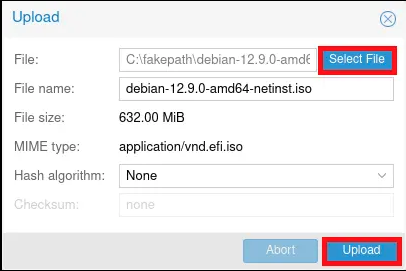
Image 4 : Exemple non contractuel
Les images ISO devraient apparaître après leur téléchargement.
Assurez-vous de faire la comparaison avec la commande suivante à saisir dans un terminal :
sha256sum  Image 5 : Comparaison pour ubuntu
L’intérêt de cette commande est de comparer l'empreinte qu'elle retourne avec celle présente sur le site, ici nous avons exactement le même retour ce qui signifie qu'il n'y a pas eu d’erreur lors de la transmission.
2.2 Création d'une Machine Virtuelle
- Configurez les paramètres selon vos besoins, puis cliquez sur Finish
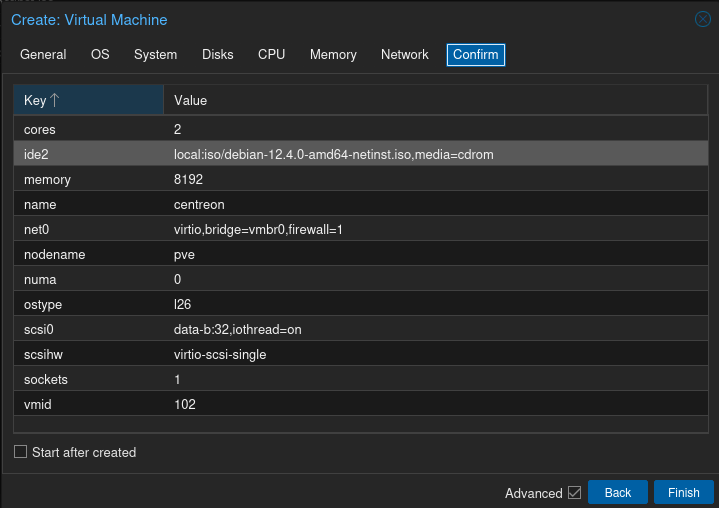
Image 6 : Exemple de paramètres pour une VM
2.3 Installation de Debian
- Une fois créée, démarrez la machine virtuelle depuis le menu Console. Elle démarrera automatiquement à partir du média d'installation de Debian :
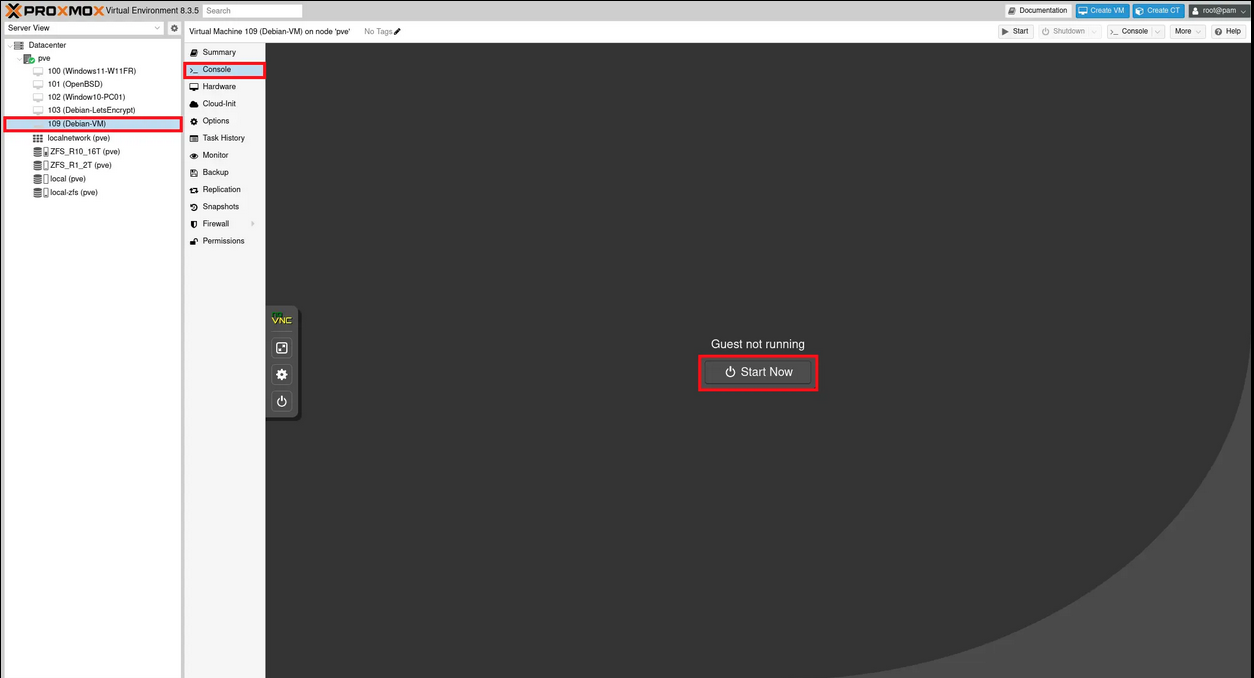
Image 7 : Exemple non contractuel
03- Serveurs applicatifs
Dans le cadre du projet SIGACS (Système informatique de gestion automatisée d'un complexe de serres), trois machines virtuelles ont été déployées sur Proxmox VE pour gérer la branche applicative du système. Cette architecture est conforme à la répartition des tâches E1 (hébergement web, base de données, broker MQTT). Les VM sont connectées au réseau 192.168.42.0/24 via le bridge vmbr0, intégrées avec le routeur pfSense (192.168.42.55) gérant NTP et la sécurité.
3.1 VM ubuntu-broker-server
Le rôle de la VM est de récupérer des données des capteurs, le broker MQTT central lui reçoit les publications des capteurs.
| Paramètre | Valeur |
| OS | Ubuntu Server 24.04 LTS |
| CPU | 1 vCPU |
| RAM | 8 Go |
| Disque | 32 Go (local-lvm) |
| Réseau | IP 192.168.42.130/26, bridge vmbr0, gw 192.168.42.129 |
3.2 VM ubuntu-web-serveur
Le rôle de la VM est d'héberger et de sauvegarder des données. Elle reçoit les mesures MQTT du broker, les stocke en base de données relationnelle, puis les transmets avec un site web.
| Paramètre | Valeur |
|---|---|
| OS | Ubuntu Server 24.04 LTS |
| CPU | 1 vCPU |
| RAM | 8 Go |
| Disque | 32 Go (local-lvm) |
| Réseau | IP 192.168.42.131/26, bridge vmbr0, gw 192.168.42.129 |
3.3. VM debian-centreon
Le rôle de la VM est la génération d'alertes ainsi que de la surveillance au niveau du réseau.
| Paramètre | Valeur |
|---|---|
| OS | Debian 12.1.3 |
| CPU | 1 vCPU |
| RAM | 4 Go |
| Disque | 32 Go (local-lvm) |
| Réseau | IP 192.168.42.132/26, bridge vmbr0, gw 192.168.42.129 |
04- Utilisateurs
Dans Proxmox VE, la gestion des utilisateurs permet de contrôler les accès à l'hyperviseur et aux ressources virtualisées. Il est essentiel, dans une logique de cybersécurité, de ne pas utiliser le compte root pour les opérations courantes, mais de créer des comptes dédiés avec des droits limités au strict nécessaire.
4.1 Création d'un utilisateur
Accédez à Datacenter → Permissions → Users, puis cliquez sur Add :
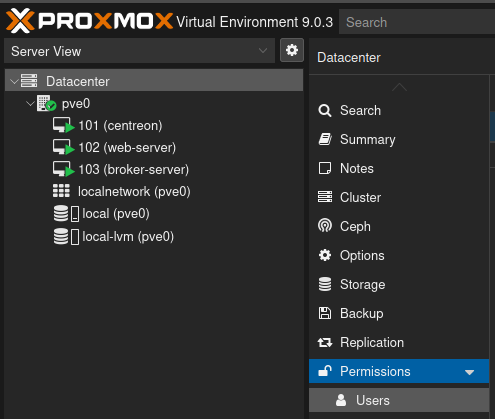
Image 8 : Exemple d'une page d'accueil
Ensuite vous renseignez les champs suivants :
| Champ | Valeur exemple |
|---|---|
| User name | admin-sigacs |
| Realm | pve |
| Password | (mot de passe fort) |
| Group | (optionnel) |
4.3 Attribution des rôles
Accédez à Datacenter → Permissions → Add, puis cliquez sur User Permission :
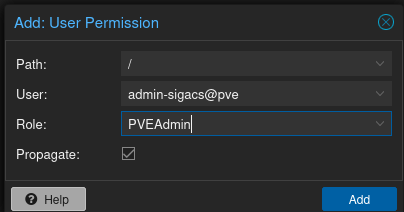
Image 9 : Exemple d'une configuration admin
L’attribution des rôles repose sur le principe du moindre privilège, qui consiste à accorder à chaque utilisateur uniquement les droits nécessaires à ses tâches. Cette approche limite les risques d’erreur, de mauvaise manipulation ou d’accès non autorisé aux ressources de l’infrastructure Proxmox. Dans le cadre du projet SIGACS, elle permet de renforcer la sécurité tout en conservant une gestion claire et adaptée des différents comptes utilisateurs.